
💾 Cómo exportar y guardar tus SPVARs (ajustes del script) en Zen Studio
Puedes guardar una copia de los ajustes de tu script de RocketMod y restaurarlos cuando lo necesites. Esta guía te muestra cómo exportar e importar SPVARs en Zen Studio Live.
🔍 Qué son los SPVARs
Los SPVARs son otro conjunto de valores que un script guarda en el Zen. El script de RocketMod guarda ajustes tanto en SPVARs como en BVARs, así que exporta ambos para conservarlo todo: consulta Exportar y guardar tus BVARs.
📦 Por qué exportarlos
- Antes de actualizar o volver a grabar el script.
- Antes de usar Reset, Clear o Erase slot.
- Para pasar tus ajustes a otro Zen.
- Para compartir tu configuración con un amigo.
📤 Exportar tus SPVARs
-
Conecta tu Cronus Zen al ordenador por USB.
-
En Chrome, abre Zen Studio Live, la versión web de Zen Studio: zenstudio.collectivemindsstore.com.
-
Haz clic en Device Slots en la barra lateral izquierda. Verás las 8 ranuras de tu Zen.
-
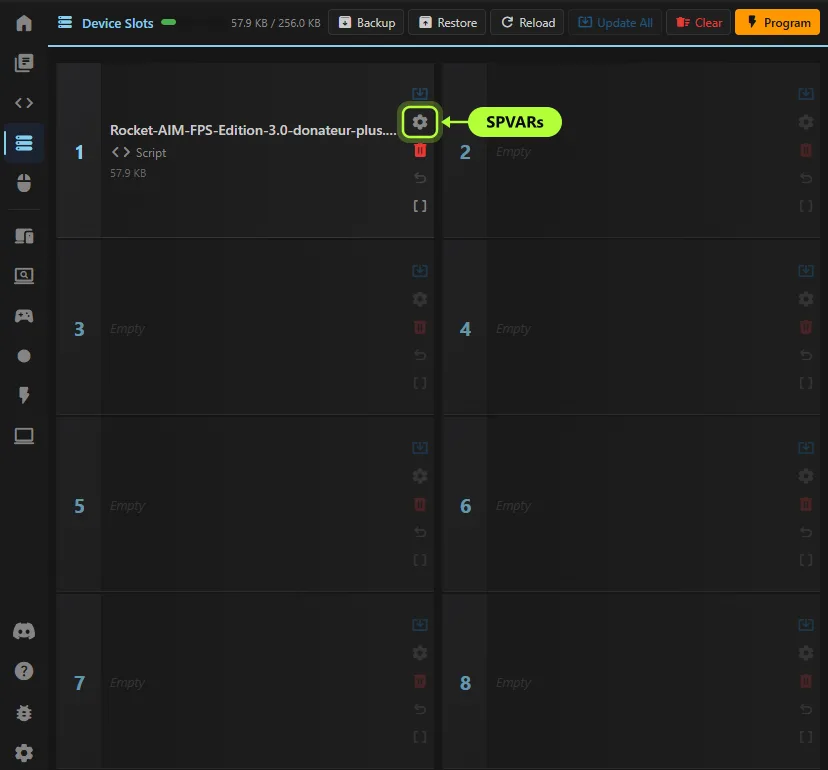
En la ranura que contiene tu script de RocketMod, haz clic en el icono de engranaje (Configure). Es el segundo icono de la columna de iconos de la ranura.
-
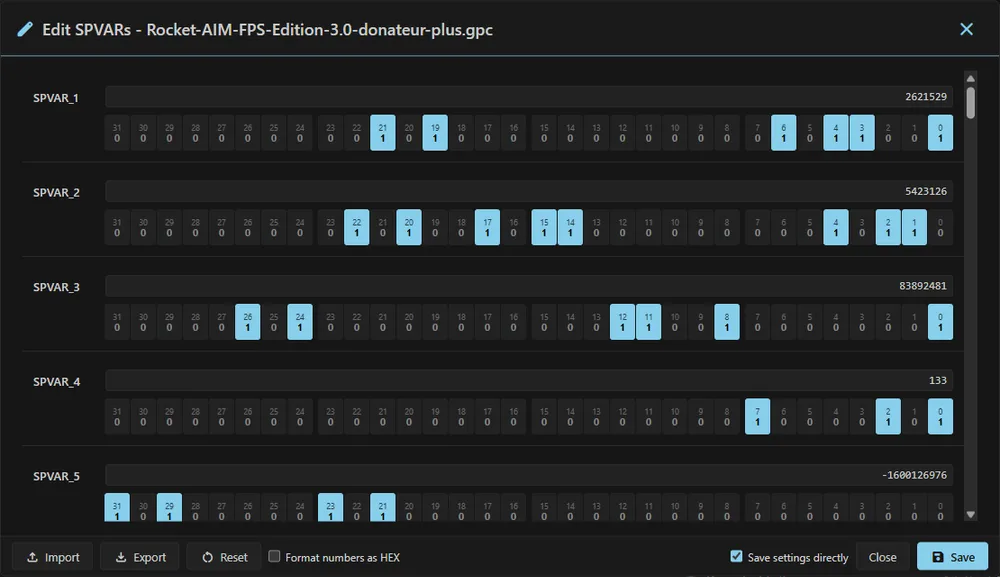
Se abre la ventana Edit SPVARs, con el nombre del archivo del script en el título. Haz clic en Export.
-
Guarda el archivo en un lugar seguro y ponle un nombre claro: juego, versión del script y fecha.
-
Haz clic en Close.
La ventana muestra 64 SPVARs, de SPVAR_1 a SPVAR_64. Cada uno muestra su valor en una caja, con sus 32 bits (31 a 0) debajo. Desplázate para verlos todos. No necesitas leer ni cambiar estos valores para exportarlos.
📥 Importar / restaurar tus SPVARs
- Abre Device Slots y haz clic en el icono de engranaje (Configure) de la ranura que quieres restaurar.
- Haz clic en Import y elige el archivo que exportaste antes.
- Comprueba que los valores se han cargado en la lista.
- Deja marcada la casilla Save settings directly.
- Haz clic en Save para escribir los valores en el Zen.
- Haz clic en Close.
⚠️ Mismo script, misma versión. Importa los ajustes en el mismo script, idealmente en la misma versión. Otro script, o una versión mucho más nueva, puede usar los valores de forma distinta. Tras importar, revisa tus ajustes en el menú OLED.
⚠️ Exporta primero. Reset y Erase slot hacen que pierdas tus ajustes si no los has exportado.