
💾 Cómo exportar y guardar tus BVARs (ajustes del script) en Zen Studio
Puedes guardar una copia de los ajustes de tu script de RocketMod y restaurarlos cuando lo necesites. Esta guía te muestra cómo exportar e importar BVARs en Zen Studio Live.
🔍 Qué son los BVARs
Los BVARs son los valores que un script guarda en el Zen para su ranura. Aquí se almacenan tus ajustes del script: todo lo que configuras en el menú OLED.
📦 Por qué exportarlos
- Antes de actualizar o volver a grabar el script.
- Antes de usar Reset, Clear o Erase slot.
- Para pasar tus ajustes a otro Zen.
- Para compartir tu configuración con un amigo.
📤 Exportar tus BVARs
-
Conecta tu Cronus Zen al ordenador por USB.
-
En Chrome, abre Zen Studio Live, la versión web de Zen Studio: zenstudio.collectivemindsstore.com.
-
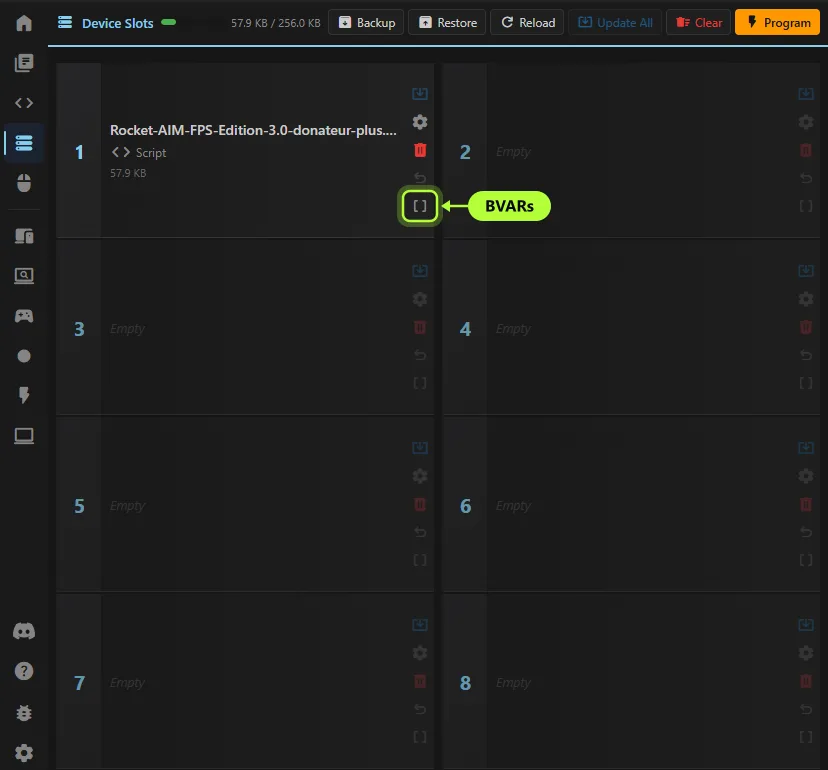
Haz clic en Device Slots en la barra lateral izquierda. Verás las 8 ranuras de tu Zen.
-
En la ranura que contiene tu script de RocketMod, haz clic en el icono [ ] (BVARs). Es el último icono de la columna de iconos de la ranura.
-
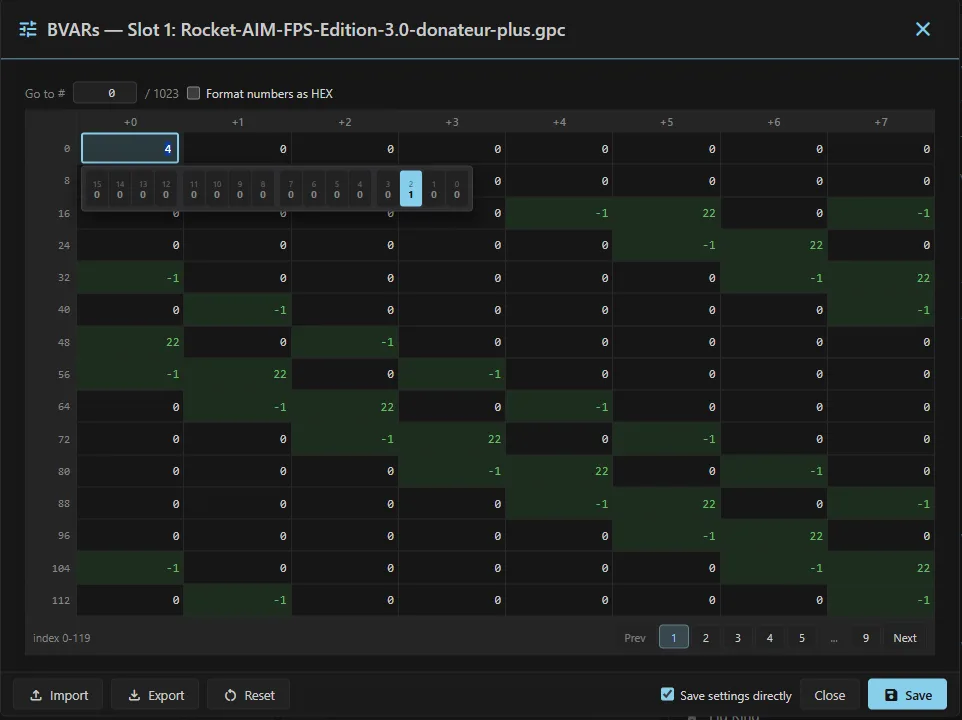
Se abre la ventana BVARs, con el número de ranura y el nombre del archivo del script en el título. Haz clic en Export.
-
Guarda el archivo en un lugar seguro y ponle un nombre claro: juego, versión del script y fecha.
-
Haz clic en Close.
La ventana muestra una cuadrícula de 1024 valores, numerados del 0 al 1023, 120 por página. Usa Prev / Next o el campo Go to # para moverte. No necesitas leer ni cambiar estos números para exportarlos.
📥 Importar / restaurar tus BVARs
- Abre Device Slots y haz clic en el icono [ ] de la ranura que quieres restaurar.
- Haz clic en Import y elige el archivo que exportaste antes.
- Comprueba que los valores se han cargado en la cuadrícula.
- Deja marcada la casilla Save settings directly.
- Haz clic en Save para escribir los valores en el Zen.
- Haz clic en Close.
⚠️ Mismo script, misma versión. Importa los ajustes en el mismo script, idealmente en la misma versión. Otro script, o una versión mucho más nueva, puede usar los valores de forma distinta. Tras importar, revisa tus ajustes en el menú OLED.
⚠️ Exporta primero. Reset y Erase slot hacen que pierdas tus ajustes si no los has exportado.