
💾 Zen Studio で BVARs(スクリプト設定)をエクスポートして保存する方法
RocketMod のスクリプト設定のコピーを保存しておき、必要なときに戻すことができます。このガイドでは、Zen Studio Live で BVARs をエクスポートおよびインポートする方法を説明します。
🔍 BVARs とは
BVARs は、スクリプトがスロット用に Zen に保存している値です。スクリプトの設定、つまり OLED メニューで設定したすべての内容がここに保存されています。
📦 エクスポートする理由
- スクリプトを更新または書き直す前。
- Reset、Clear、Erase slot を使う前。
- 設定を別の Zen に移すため。
- セットアップを友人と共有するため。
📤 BVARs をエクスポートする
-
Cronus Zen を USB でコンピューターに接続します。
-
Chrome で Zen Studio Live(Zen Studio の Web 版)を開きます: zenstudio.collectivemindsstore.com。
-
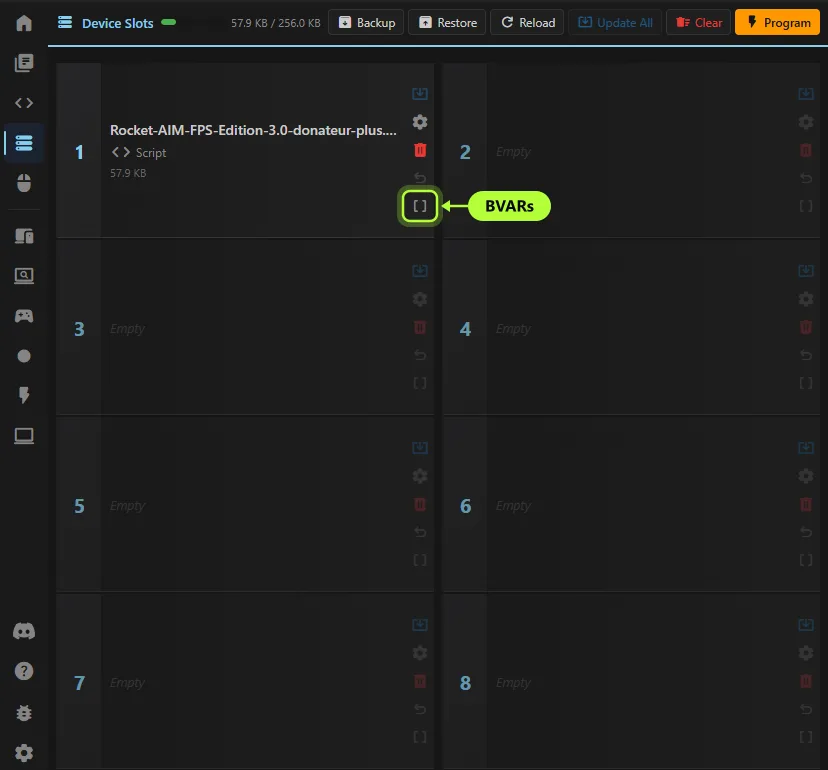
左のサイドバーで Device Slots をクリックします。Zen の 8 つのスロットが表示されます。
-
RocketMod スクリプトのあるスロットで、[ ] アイコン(BVARs)をクリックします。スロットのアイコン列の最後のアイコンです。
-
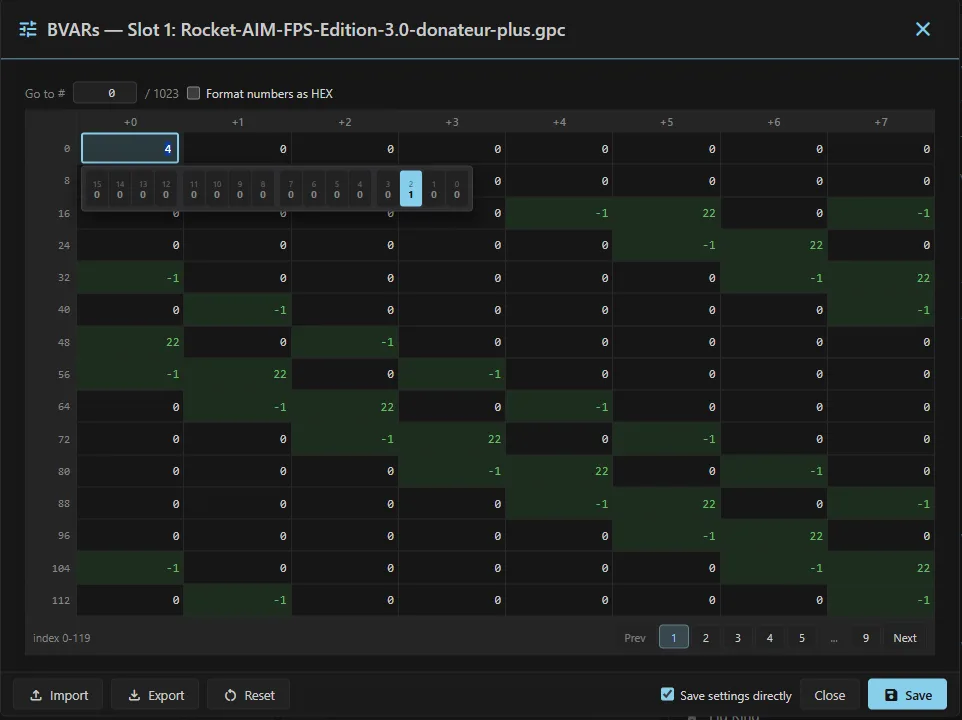
BVARs ウィンドウが開きます。タイトルにはスロット番号とスクリプトのファイル名が表示されます。Export をクリックします。
-
ファイルを安全な場所に保存し、ゲーム名、スクリプトのバージョン、日付など分かりやすい名前を付けます。
-
Close をクリックします。
ウィンドウには 0 から 1023 までの 1024 個の値がグリッドで表示され、1 ページに 120 個並びます。Prev / Next または Go to # ボックスで移動できます。エクスポートする際、これらの番号を読んだり変更したりする必要はありません。
📥 BVARs をインポート/復元する
- Device Slots を開き、復元したいスロットの [ ] アイコンをクリックします。
- Import をクリックし、先ほどエクスポートしたファイルを選びます。
- グリッドに値が読み込まれていることを確認します。
- Save settings directly のチェックを入れたままにします。
- Save をクリックして、値を Zen に書き込みます。
- Close をクリックします。
⚠️ 同じスクリプト、同じバージョン。 設定は同じスクリプトに、できれば同じバージョンでインポートしてください。別のスクリプトや大幅に新しいバージョンでは、値の使われ方が異なる場合があります。インポート後は OLED メニューで設定を確認してください。
⚠️ 先にエクスポート。 エクスポートしていない場合、Reset と Erase slot で設定を失います。