
💾 如何在 Zen Studio 中导出并保存 BVARs(脚本设置)
你可以保留一份 RocketMod 脚本设置的副本,并在需要时恢复。本指南介绍如何在 Zen Studio Live 中导出和导入 BVARs。
🔍 什么是 BVARs
BVARs 是脚本为其插槽保存在 Zen 上的数值。你的脚本设置就存放在这里:你在 OLED 菜单中设置的所有内容。
📦 为什么要导出
- 更新或重新写入脚本之前。
- 使用 Reset、Clear 或 Erase slot 之前。
- 把设置转移到另一台 Zen。
- 与朋友分享你的配置。
📤 导出你的 BVARs
-
用 USB 将 Cronus Zen 连接到电脑。
-
在 Chrome 中打开 Zen Studio Live,即 Zen Studio 的网页版:zenstudio.collectivemindsstore.com。
-
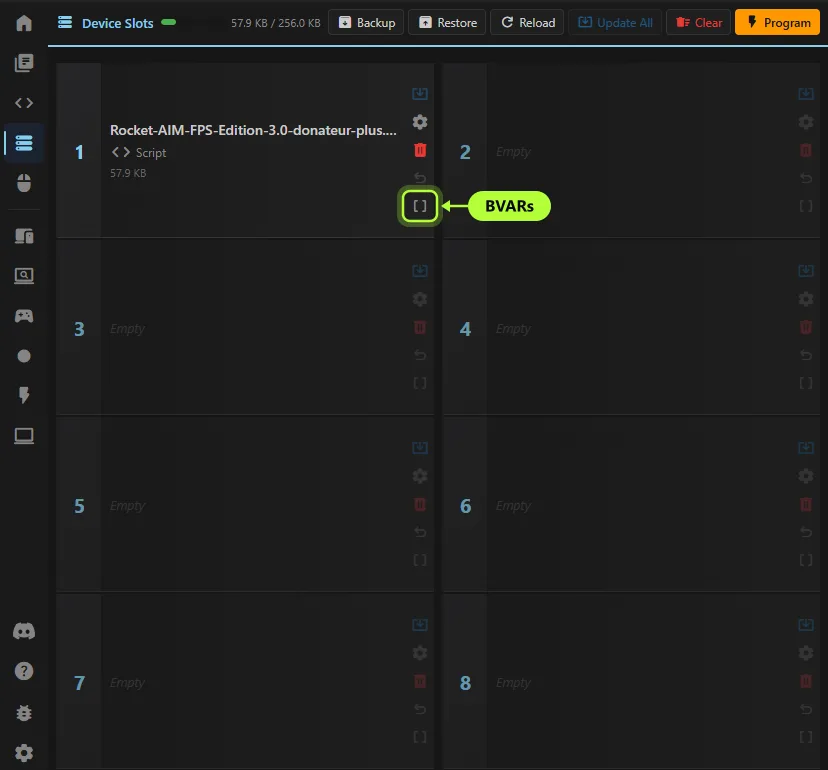
点击左侧边栏中的 Device Slots,你会看到 Zen 的 8 个插槽。
-
在放有 RocketMod 脚本的插槽上,点击 [ ] 图标(BVARs)。它是该插槽图标列中的最后一个图标。
-
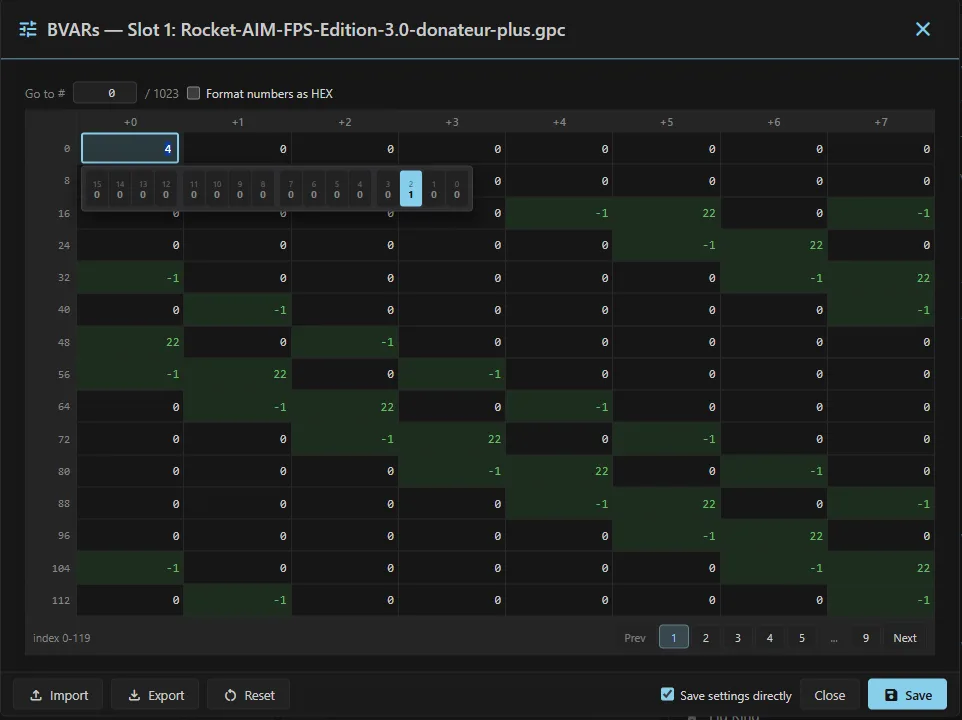
BVARs 窗口会打开,标题中显示插槽编号和脚本文件名。点击 Export。
-
将文件保存到安全的位置,并取一个清晰的名字:游戏、脚本版本和日期。
-
点击 Close。
该窗口显示一个 1024 个数值的表格,编号从 0 到 1023,每页 120 个。可使用 Prev / Next 或 Go to # 框进行翻页。导出时无需阅读或修改这些编号。
📥 导入 / 恢复你的 BVARs
- 打开 Device Slots,点击要恢复的插槽的 [ ] 图标。
- 点击 Import,选择你之前导出的文件。
- 检查数值是否已加载到表格中。
- 保持 Save settings directly 处于勾选状态。
- 点击 Save,将数值写入 Zen。
- 点击 Close。
⚠️ 同一脚本、同一版本。 请将设置导入到同一脚本中,最好是同一版本。其他脚本或版本差异较大的脚本可能会以不同方式使用这些数值。导入后请在 OLED 菜单中检查你的设置。
⚠️ 先导出。 如果你没有导出,Reset 和 Erase slot 会导致设置丢失。