
💾 Como exportar e salvar seus SPVARs (configurações do script) no Zen Studio
Você pode manter uma cópia das configurações do seu script do RocketMod e restaurá-las sempre que precisar. Este guia mostra como exportar e importar SPVARs no Zen Studio Live.
🔍 O que são os SPVARs
Os SPVARs são outro conjunto de valores que um script salva no Zen. O script do RocketMod guarda configurações tanto em SPVARs quanto em BVARs, então exporte os dois para manter tudo: veja Exportar e salvar seus BVARs.
📦 Por que exportá-los
- Antes de atualizar ou regravar o script.
- Antes de usar Reset, Clear ou Erase slot.
- Para levar suas configurações para outro Zen.
- Para compartilhar sua configuração com um amigo.
📤 Exportar seus SPVARs
-
Conecte seu Cronus Zen ao computador por USB.
-
No Chrome, abra o Zen Studio Live, a versão web do Zen Studio: zenstudio.collectivemindsstore.com.
-
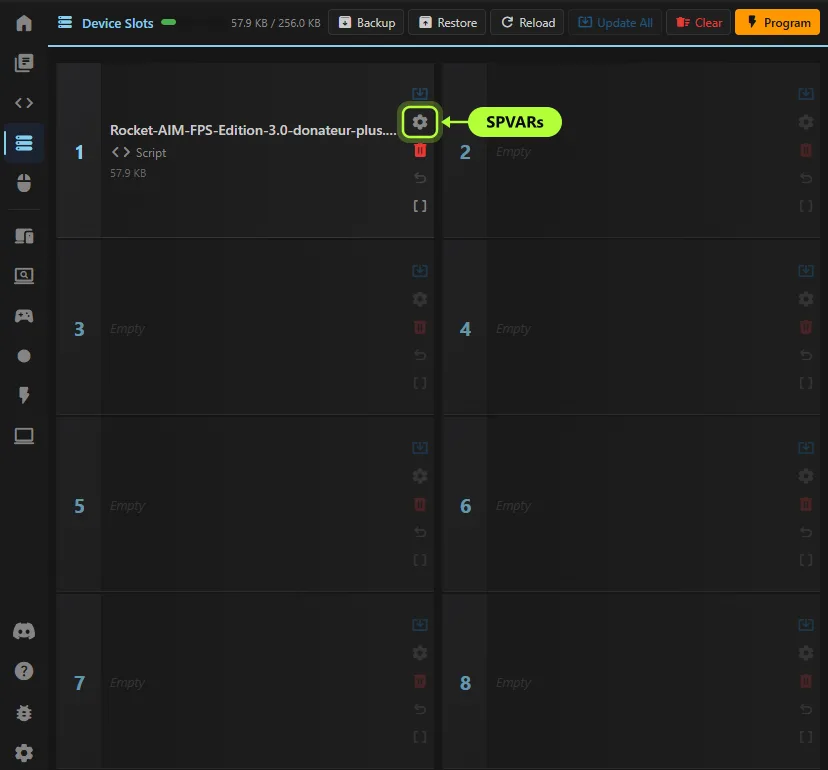
Clique em Device Slots na barra lateral esquerda. Você verá os 8 slots do seu Zen.
-
No slot que contém o script do RocketMod, clique no ícone de engrenagem (Configure). É o segundo ícone da coluna de ícones do slot.
-
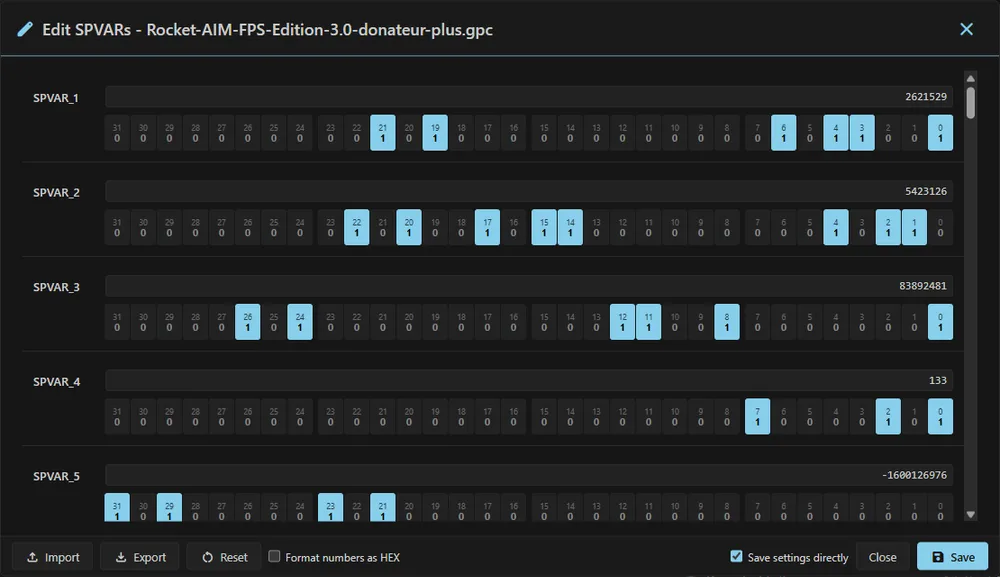
A janela Edit SPVARs abre, com o nome do arquivo do script no título. Clique em Export.
-
Guarde o arquivo em um lugar seguro e dê um nome claro: jogo, versão do script e data.
-
Clique em Close.
A janela lista 64 SPVARs, de SPVAR_1 a SPVAR_64. Cada um mostra seu valor em uma caixa, com seus 32 bits (31 a 0) abaixo. Role a tela para ver todos. Você não precisa ler nem alterar esses valores para exportá-los.
📥 Importar / restaurar seus SPVARs
- Abra Device Slots e clique no ícone de engrenagem (Configure) do slot que você quer restaurar.
- Clique em Import e escolha o arquivo que você exportou antes.
- Confira se os valores foram carregados na lista.
- Deixe marcada a opção Save settings directly.
- Clique em Save para gravar os valores no Zen.
- Clique em Close.
⚠️ Mesmo script, mesma versão. Importe as configurações no mesmo script, de preferência na mesma versão. Outro script, ou uma versão muito mais nova, pode usar os valores de forma diferente. Depois de importar, confira suas configurações no menu OLED.
⚠️ Exporte primeiro. Reset e Erase slot fazem você perder suas configurações se você não as tiver exportado.