
💾 Zen Studio에서 SPVARs(스크립트 설정) 내보내기 및 저장하는 방법
RocketMod 스크립트 설정의 사본을 보관해 두었다가 필요할 때 되돌릴 수 있습니다. 이 가이드는 Zen Studio Live에서 SPVARs를 내보내고 가져오는 방법을 보여 줍니다.
🔍 SPVARs란
SPVARs는 스크립트가 Zen에 저장하는 또 다른 값 묶음입니다. RocketMod 스크립트는 설정을 SPVARs와 BVARs에 모두 저장하므로, 전부 보관하려면 둘 다 내보내세요. 자세한 내용은 BVARs 내보내기 및 저장을 참고하세요.
📦 내보내야 하는 이유
- 스크립트를 업데이트하거나 다시 기록하기 전.
- Reset, Clear 또는 Erase slot을 사용하기 전.
- 설정을 다른 Zen으로 옮기려는 경우.
- 나의 설정을 친구와 공유하려는 경우.
📤 SPVARs 내보내기
-
Cronus Zen을 USB로 컴퓨터에 연결합니다.
-
Chrome에서 Zen Studio의 웹 버전인 Zen Studio Live를 엽니다: zenstudio.collectivemindsstore.com.
-
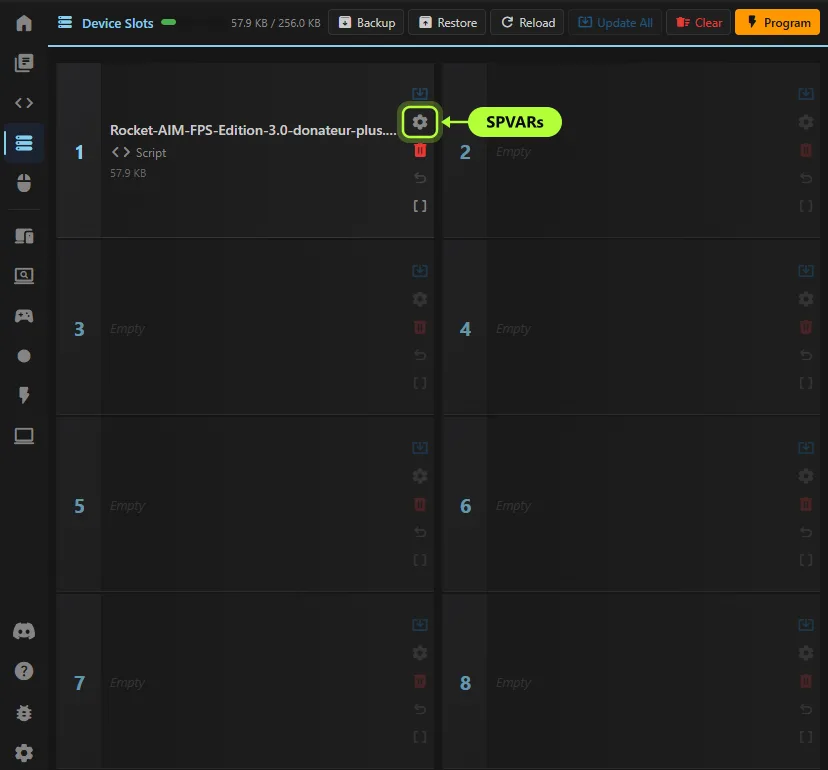
왼쪽 사이드바에서 Device Slots를 클릭합니다. Zen의 8개 슬롯이 보입니다.
-
RocketMod 스크립트가 들어 있는 슬롯에서 톱니바퀴 아이콘(Configure)을 클릭합니다. 슬롯 아이콘 열의 두 번째 아이콘입니다.
-
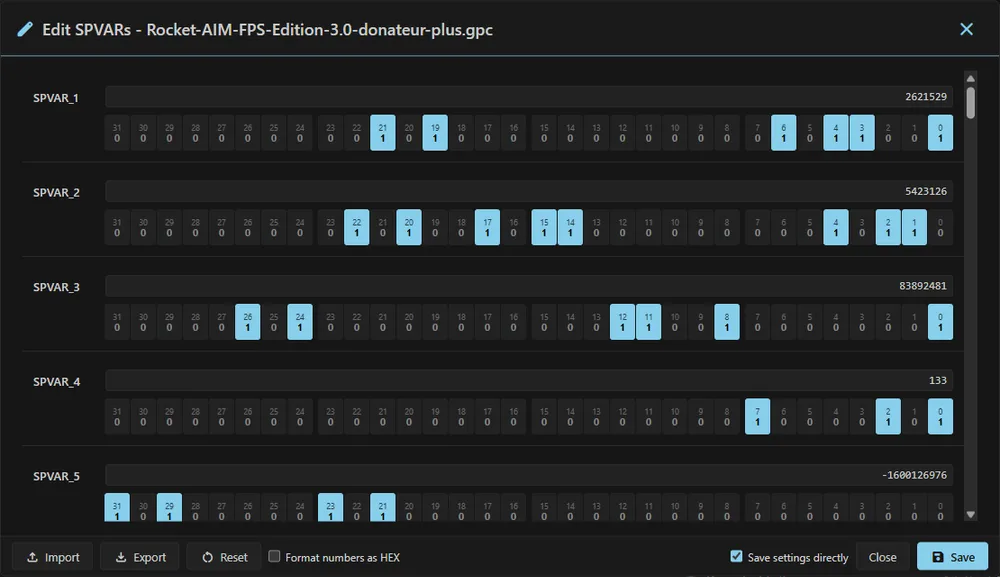
Edit SPVARs 창이 열리며, 제목에 스크립트 파일 이름이 표시됩니다. Export를 클릭합니다.
-
파일을 안전한 곳에 저장하고 게임, 스크립트 버전, 날짜 등을 넣어 알아보기 쉽게 이름을 붙입니다.
-
Close를 클릭합니다.
창에는 SPVAR_1부터 SPVAR_64까지 64개의 SPVARs가 나열됩니다. 각각의 값은 상자에 표시되고, 그 아래에 32비트(31부터 0까지)가 있습니다. 스크롤해서 모두 확인하세요. 내보내기 위해 이 값을 읽거나 바꿀 필요는 없습니다.
📥 SPVARs 가져오기 / 복원
- Device Slots를 열고 복원할 슬롯의 톱니바퀴 아이콘(Configure)을 클릭합니다.
- Import를 클릭하고 앞서 내보낸 파일을 선택합니다.
- 값이 목록에 로드되었는지 확인합니다.
- Save settings directly 체크박스를 켠 상태로 둡니다.
- Save를 클릭해 값을 Zen에 기록합니다.
- Close를 클릭합니다.
⚠️ 같은 스크립트, 같은 버전. 가능하면 같은 버전의 같은 스크립트에 설정을 가져오세요. 다른 스크립트나 훨씬 최신 버전은 값을 다르게 사용할 수 있습니다. 가져온 뒤에는 OLED 메뉴에서 설정을 확인하세요.
⚠️ 먼저 내보내기. 내보내지 않은 상태에서 Reset과 Erase slot을 사용하면 설정을 잃게 됩니다.