
💾 So exportierst und sicherst du deine BVARs (Script-Einstellungen) in Zen Studio
Du kannst eine Kopie deiner RocketMod-Script-Einstellungen aufbewahren und sie bei Bedarf wiederherstellen. Diese Anleitung zeigt dir, wie du BVARs in Zen Studio Live exportierst und importierst.
🔍 Was BVARs sind
BVARs sind die Werte, die ein Script für seinen Slot auf dem Zen speichert. Hier liegen deine Script-Einstellungen: alles, was du im OLED-Menü einstellst.
📦 Warum du sie exportieren solltest
- Vor einem Update oder einem erneuten Schreiben des Scripts.
- Vor der Verwendung von Reset, Clear oder Erase slot.
- Um deine Einstellungen auf einen anderen Zen zu übertragen.
- Um dein Setup mit einem Freund zu teilen.
📤 BVARs exportieren
-
Verbinde deinen Cronus Zen per USB mit dem Computer.
-
Öffne in Chrome Zen Studio Live, die Web-Version von Zen Studio: zenstudio.collectivemindsstore.com.
-
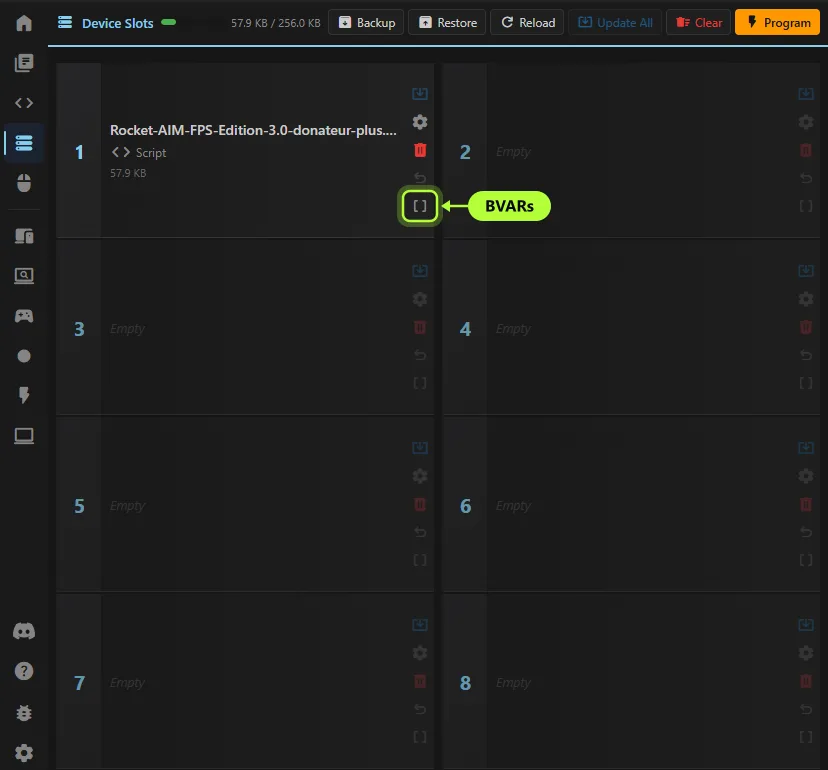
Klicke in der linken Seitenleiste auf Device Slots. Du siehst die 8 Slots deines Zen.
-
Klicke beim Slot mit deinem RocketMod-Script auf das Symbol [ ] (BVARs). Es ist das letzte Symbol in der Symbolspalte des Slots.
-
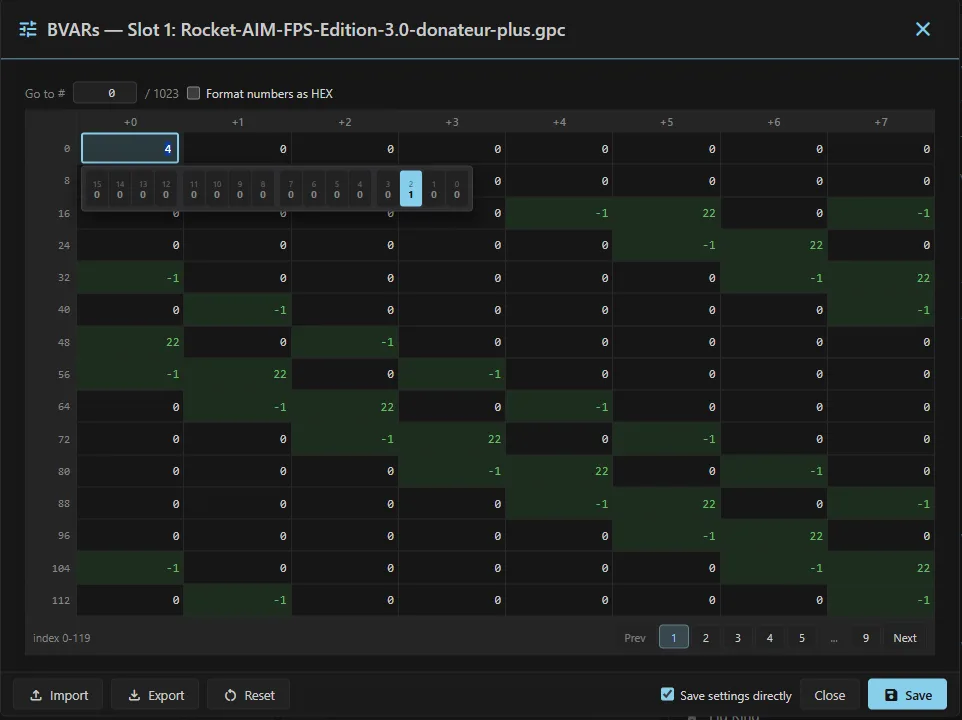
Das Fenster BVARs öffnet sich, mit der Slot-Nummer und dem Dateinamen des Scripts im Titel. Klicke auf Export.
-
Bewahre die Datei an einem sicheren Ort auf und benenne sie klar: Spiel, Script-Version und Datum.
-
Klicke auf Close.
Das Fenster zeigt ein Raster mit 1024 Werten, nummeriert von 0 bis 1023, 120 pro Seite. Mit Prev / Next oder dem Feld Go to # blätterst du. Zum Exportieren musst du diese Nummern weder lesen noch ändern.
📥 BVARs importieren / wiederherstellen
- Öffne Device Slots und klicke auf das Symbol [ ] des Slots, den du wiederherstellen willst.
- Klicke auf Import und wähle die Datei, die du zuvor exportiert hast.
- Prüfe, dass die Werte im Raster geladen wurden.
- Lass das Kästchen Save settings directly aktiviert.
- Klicke auf Save, um die Werte auf den Zen zu schreiben.
- Klicke auf Close.
⚠️ Gleiches Script, gleiche Version. Importiere die Einstellungen in dasselbe Script, am besten in derselben Version. Ein anderes Script oder eine deutlich neuere Version kann die Werte anders verwenden. Prüfe nach dem Import deine Einstellungen im OLED-Menü.
⚠️ Zuerst exportieren. Reset und Erase slot führen zum Verlust deiner Einstellungen, wenn du sie nicht vorher exportiert hast.