
💾 كيفية تصدير BVARs (إعدادات السكربت) وحفظها في Zen Studio
يمكنك الاحتفاظ بنسخة من إعدادات سكربت RocketMod واستعادتها متى احتجت إليها. يوضح هذا الدليل كيفية تصدير BVARs واستيرادها في Zen Studio Live.
🔍 ما هي BVARs
BVARs هي القيم التي يحفظها السكربت على جهاز Zen لفتحته. هنا تُحفظ إعدادات السكربت: كل ما تضبطه في قائمة OLED.
📦 لماذا تصدّرها
- قبل تحديث السكربت أو إعادة كتابته.
- قبل استخدام Reset أو Clear أو Erase slot.
- لنقل إعداداتك إلى جهاز Zen آخر.
- لمشاركة إعدادك مع صديق.
📤 تصدير BVARs
-
وصّل جهاز Cronus Zen بالكمبيوتر عبر USB.
-
في Chrome، افتح Zen Studio Live، وهو النسخة الإلكترونية من Zen Studio: zenstudio.collectivemindsstore.com.
-
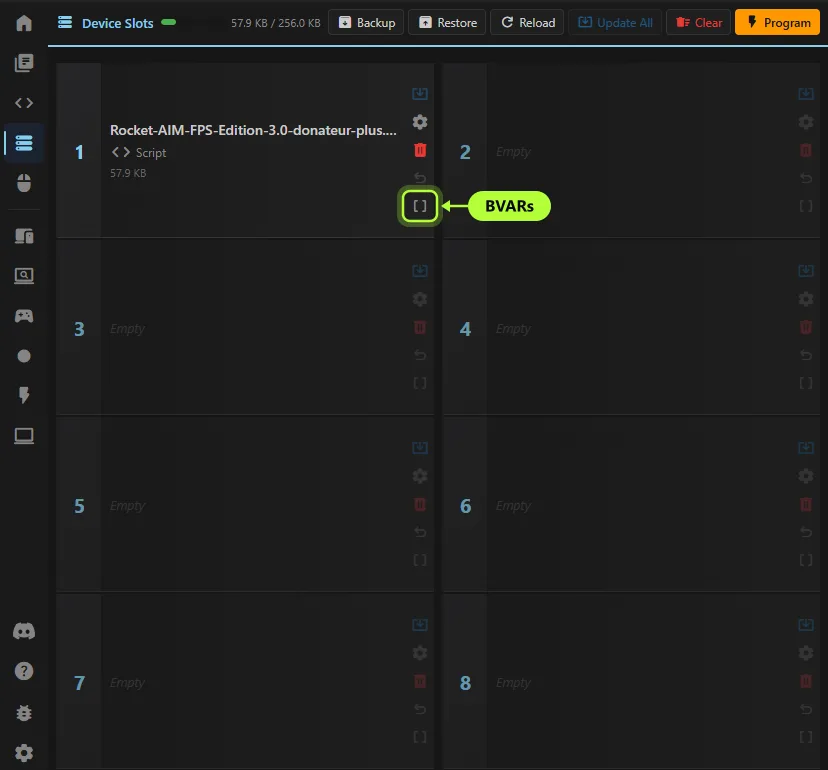
انقر على Device Slots في الشريط الجانبي الأيسر. سترى الفتحات الثماني لجهاز Zen.
-
في الفتحة التي تحتوي على سكربت RocketMod، انقر على أيقونة [ ] (BVARs). وهي آخر أيقونة في عمود أيقونات الفتحة.
-
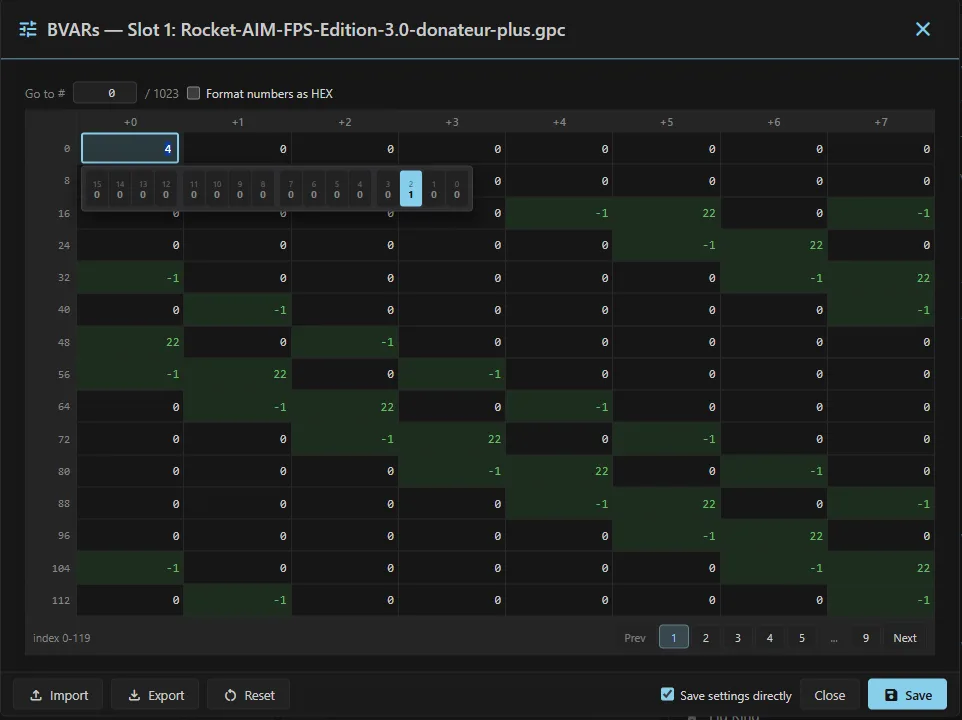
تفتح نافذة BVARs، ويظهر في عنوانها رقم الفتحة واسم ملف السكربت. انقر على Export.
-
احفظ الملف في مكان آمن وسمّه بوضوح: اللعبة، وإصدار السكربت، والتاريخ.
-
انقر على Close.
تعرض النافذة شبكة من 1024 قيمة مرقمة من 0 إلى 1023، بواقع 120 قيمة في الصفحة. استخدم Prev / Next أو مربع Go to # للتنقل. لا تحتاج إلى قراءة هذه الأرقام أو تغييرها للتصدير.
📥 استيراد BVARs أو استعادتها
- افتح Device Slots وانقر على أيقونة [ ] للفتحة التي تريد استعادتها.
- انقر على Import واختر الملف الذي صدّرته سابقاً.
- تحقق من تحميل القيم في الشبكة.
- أبقِ خيار Save settings directly مفعّلاً.
- انقر على Save لكتابة القيم على جهاز Zen.
- انقر على Close.
⚠️ السكربت نفسه والإصدار نفسه. استورد الإعدادات إلى السكربت نفسه، ويفضل أن يكون بالإصدار نفسه. قد يستخدم سكربت آخر أو إصدار أحدث بكثير هذه القيم بطريقة مختلفة. بعد الاستيراد، تحقق من إعداداتك في قائمة OLED.
⚠️ صدّر أولاً. إذا استخدمت Reset أو Erase slot دون تصدير، فستفقد إعداداتك.