
💾 Как экспортировать и сохранить SPVARs (настройки скрипта) в Zen Studio
Вы можете сохранить копию настроек скрипта RocketMod и вернуть их в любой момент. Это руководство показывает, как экспортировать и импортировать SPVARs в Zen Studio Live.
🔍 Что такое SPVARs
SPVARs — это другой набор значений, которые скрипт хранит в Zen. Скрипт RocketMod сохраняет настройки и в SPVARs, и в BVARs, поэтому экспортируйте оба, чтобы сохранить всё: см. Экспорт и сохранение BVARs.
📦 Зачем их экспортировать
- Перед обновлением или повторной прошивкой скрипта.
- Перед использованием Reset, Clear или Erase slot.
- Чтобы перенести настройки на другой Zen.
- Чтобы поделиться своей конфигурацией с другом.
📤 Экспорт SPVARs
-
Подключите Cronus Zen к компьютеру по USB.
-
В Chrome откройте Zen Studio Live, веб-версию Zen Studio: zenstudio.collectivemindsstore.com.
-
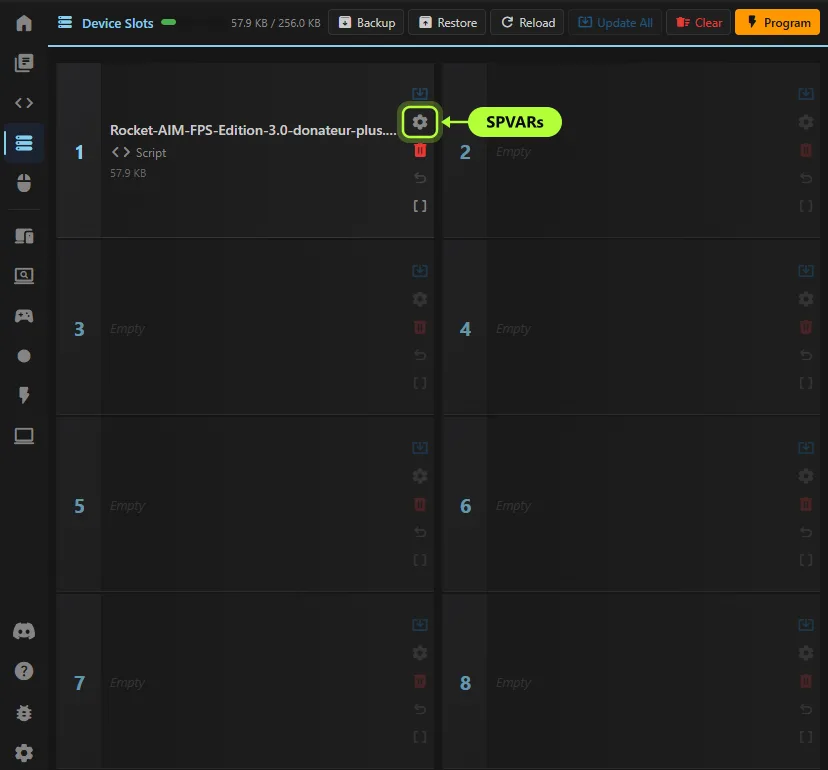
Нажмите Device Slots в левой боковой панели. Вы увидите 8 слотов вашего Zen.
-
В слоте со скриптом RocketMod нажмите значок шестерёнки (Configure). Это второй значок в столбце значков слота.
-
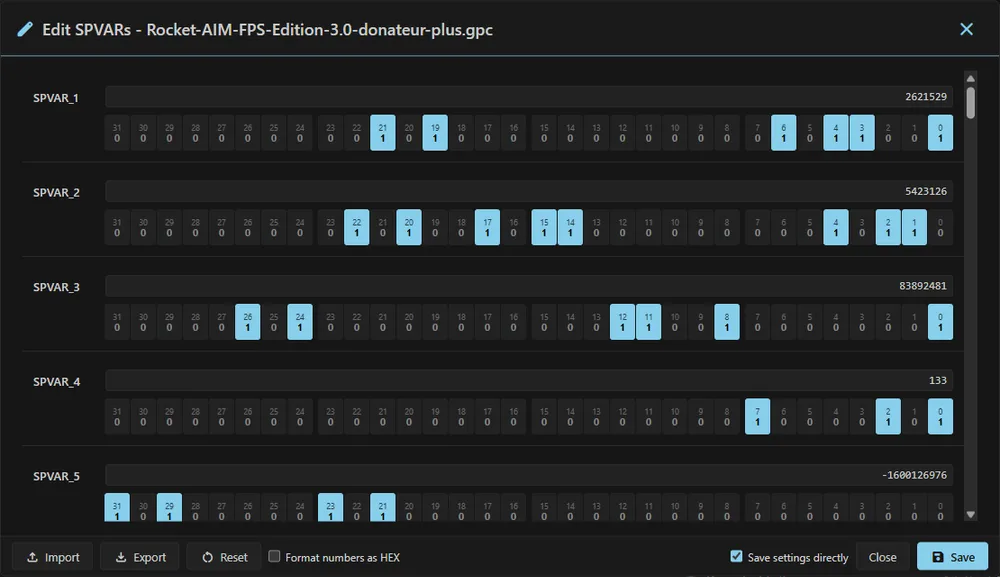
Откроется окно Edit SPVARs с именем файла скрипта в заголовке. Нажмите Export.
-
Сохраните файл в надёжном месте и назовите его понятно: игра, версия скрипта и дата.
-
Нажмите Close.
В окне перечислены 64 SPVARs, от SPVAR_1 до SPVAR_64. У каждого значение показано в поле, а ниже — его 32 бита (от 31 до 0). Прокрутите список, чтобы увидеть все. Для экспорта не нужно читать или менять эти значения.
📥 Импорт / восстановление SPVARs
- Откройте Device Slots и нажмите значок шестерёнки (Configure) слота, который нужно восстановить.
- Нажмите Import и выберите файл, который вы экспортировали ранее.
- Проверьте, что значения загрузились в список.
- Оставьте флажок Save settings directly включённым.
- Нажмите Save, чтобы записать значения в Zen.
- Нажмите Close.
⚠️ Тот же скрипт, та же версия. Импортируйте настройки в тот же скрипт, желательно той же версии. Другой скрипт или значительно более новая версия могут использовать значения иначе. После импорта проверьте настройки в OLED-меню.
⚠️ Сначала экспорт. Reset и Erase slot приводят к потере настроек, если вы их не экспортировали.